ラベル PC の投稿を表示しています。 すべての投稿を表示

2022年2月16日水曜日

メインPCのグラボを10年ぶりぐらいに更新。(RTX3060Ti)

 3800Xを2年くらい前に購入。8か月後にグラボを追加更新する予定であったのにコロナのため延伸。そして、値上げと在庫不足。正直意味が解らない。

特に値上げは理解できない。値下がりすることを期待していた。

しかし、チップセットメーカは、OPNE価格を値上げする始末。

今回、諦めて購入することにした。

GTX1650super以上であれば、なんでもいいが、今後GTXシリーズがディスコンしそうな勢いがあるので、RTXにした。

友人がグラボ欲しいと言い続けていたので、調べていたのでグラボの現状を知ることができた。RTXに関しては3050~3090まで、RXは6600がある。
値段とか機械いじりならRXでもいいがメイン機なので、グラボはRTXにした。

型番はGTX1080以上で650Wで動くもの。予算は10万円ほど。そうなると、結構絞られた。RTX3060Ti

GTX1080の1.7倍ぐらいのパフォーンマンス。

電力消費は200W。

値段は9万から13万ぐらいまである。

後は、ロマンだが。放熱に関してはなるべく効率の良さそうなもので3連ファンにする。現状のケースはmicroATX用だが3連グラボまではいる変り者。(もともとそれを想定して購入している。)

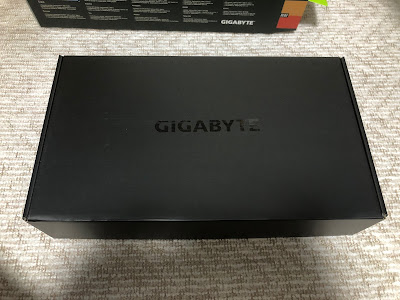
それで、GIGABYTEのRTX3060Ti を購入。

最近のグラボって化粧箱に入っているのですね。


表
裏

実装


せっかくなのでスコアを計ってみました。

結果は以下の通り。

モンスターハンターVer3の評価結果

Sterm VR P.T

やはり、お金もかけ、それ相応のものを選んだのでスペック的には問題なし、後は他のグラボと別途比較してみます。


2021年3月27日土曜日

例のグラボでマイニングをして見た!1(副業?準備)

今回は、昔の例のグラボの改造ブームと異なりマイニングをしてみています。
まだ、マイニングに関しては書けるほどやってはいないです。今回は環境説明です。

1.例のグラボとは。
2017 年 5 月ごろからマイニングブーム。後のビットコインの急落。そして、コロナによる在宅副業?の影響からマイニングブーム再燃。その間の時期にグラボのが市場に大量流出。これは、マイニング工場などで使用されたもののひとつであるRX470やRX570が2018 年後半ごろからパソコン工房で、Sapphire のRADEON RX4708G GDDR5 MINING QUAD(以下 RX470_8G)が 6,459 円 (税込)(3)で中古が流通していた。これは、もとはマイニングで使われていたもので映像出力端子も存在しない。画像出力が可能な RX470 のグラボは、今でも 11980 円(2019/1/14)という値段で流通している。RX470_8G は値段が 6459 円と二枚購入しても13000 円弱とコスパは良い。しかし、実際にグラボとして使用するには画像出力がないためcrossfire や実際に部品実装することで、安価で強々PCを作るというものであった。

このグラボが結構世の中を回しているみたいで、コロナとかよくわからん病で副業で稼ぐ手段なのかな。


2.マイニング環境
GPU1:RADEON RX 470 8G GDDR5 MINING QUAD
GPU2:RADEON RX 470 8G GDDR5 MINING QUAD
ソフト(OS):NiceHash OS

CPU:i7 4770K
マザボ、メモリは省略。
ストレージは不要。
OSはUSBにインストール。

3.コメント
これ本当に儲けられるのかな?

2021年2月2日火曜日

サブ機小型化→IW-BL634W/300B

 今回は部屋掃除の一環でサブ機のメンテナンスと小型化を行いました。

以前までは、恵安のKT-MEX303を使用していました。(写真の左)


恵安のKT-MEX303は中が、広く長いグラボも2枚4スロットさせる、ドライブベイ数は、5インチ×1、3.5インチ×1、3.5インチシャドウ×2、2.5インチシャドウ×1と拡張性はすごく良いのですが、メイン機があるのにそこまでの拡張は現実的にしないのでケースの小型化を行いました。

■検討

今回、購入したケースは「IN WIN PCケース MicroATX スリムタイプ TFX300W電源付属 80mmFAN IW-BL634W/300B」

です。選定時に気にしたポイントは以下の通りです。

・ドライブベイとして、5インチ×1があること

光学ドライブがメイン機にはつけていないのですが、たまに再生したいことがあるので、サブ機にすべて任せることとしました。

■結果

以前まで使用していた環境に入っていたSSD,とマザーは勿論、今回のPCを組み立てるのに保存していたHDD、光学ドライブを追加してねじ込みました。


やはり、小さい子はイイね!


2021年1月4日月曜日

[PC電源レビュー]V650 GOLD

今回は、5年以上使っていたPC電源を交換したので、その商品簡易レビューです。

自作PCをやっている方は壊れるまでPCは使わず、HDDは、2年おきに交換。CPU、マザボなどの周辺は、5-7.8年で交換と人によって交換のタイミングは異なると思いますが、まとめてすべて交換する人は少ないと思います。

今回は自分の中では、交換のハードルがあまり高くない電源を交換しました。PC電源はケミカル部品(電解コンデンサ)を使用している関係で当たりはずれが多いもの壊れた時の周辺への影響が大きいものです。特にPCは長期間に渡り電解コンデンサに負荷をかける関係上適度に交換が求められます。

■検討

今回、購入した電源はV650 GOLDです。選定時に気にしたポイントは以下の通りです。

・クーラーマスター

PCケースがクーラーマスターなので、ケース干渉が出来る限りない(今まで電源で干渉で苦しめられたことはない。)クーラーマスターでそろえたいな と思いました。

・フルモジュラーケーブル

ケーブル配線は、PCを組む際不要なものがあったり、届かないなどPCを組む際に最も頭を悩ませる部分の一つです。今回は前回に引き続き、必要なケーブルだけを接続して使用できるモジュラータイプが必須です。

・冷却ファンのコントロール

どのような電源も使用時は発熱します。そのことから、電源は本体を低温に保つことでケミカル部品や機械部品の消耗を防ぎ、電源の寿命を延ばせると思い、ファンコントロールが可能なモデルにしました。使用時は基本的に動作させたままを想定しています。

■結果

購入したので、その写真を撮りました。

ソコソコ高い電源って、袋に入っていますよね。輸送時の

ATX電源まではいっている必要はないんですよね。適当なUSBの延長ケーブルなどを入れとくぐらいしか用途ないですが何に使えばいいのでしょうかね。


2020年10月10日土曜日

Red Pitaya Setup Review

 → Click here for Japanese page ←

My teacher was planning to dispose of it (?). I got a mysterious red dragon fruit called Red Pitaya. (Pitaya = Dragon Fruit) This dragon fruit is not a fruit, but a measuring instrument.

 Red Pitaya is a measurement board born from crowdfunding called Kickstarter.
It is an open source measurement and control tool, and is said to be an alternative to laboratory equipment.It is also possible to easily add functions by installing a new application.Since Linux is running on the board and a web server is running on it, you can check the measurement results in real time from a web browser by accessing this web server. The size fits in the palm of your hand, and you can access and measure from other devices such as PCs and tablets anywhere. It can be said that it is a new type of measurement device that is in line with the recent trends.
 This time, I would like to set up using the case of Windows as an example.

◆What is Red Pitaya?◆


Red Pitaya is an open source measuring instrument developed to replace expensive equipment.
This powerful tool is at the heart of a system that makes it easy to discover, experience, learn, develop and share different applications with Red Pitaya.


Bazaar is also an open source application with just one click. Initially the following are available:

・ Oscilloscope
・ Spectrum analyzer
・ Oscilloscope & arbitrary signal generator

Red Pitaya can be any instrument just by changing the application. It can be easily used with oscilloscopes and spectrum analyzers.


Specifications

Main specifications
analog:
・ Input channel: 2
Bandwidth: 50 MHz (DC coupled, 3 dB BW)
Sample rate: 125 Msps
ADC resolution: 14 bits (LTC ADC)
Input impedance: 1 MOhm // 10pF
Input channel gain: fixed (due to improved dynamic range) 14-bit particle size)
Default full-scale voltage: + -0.6 V (+ -6 V 10x probe attenuation). Full-scale reconfigurable by replacing discrete components (+ -15V).
Overload protection: protection diode
Connector type: SMA
・ Output channel: 2
Bandwidth: 49 MHz (3)
DC coupling in dB, 3 dB BW defined by anti-imaging filter) Sample rate: 125 Msps
DAC resolution: 14 bits
Impedance: 50 ohms
Full scale power: 10 dBm (50 ohm load)
Output slew rate: 200 V / us
Short circuit protection: Yes
Connector type: SMA
・connections: 100 Mb Ethernet, USB, USB OTG (2.0), JTAG, I2C, UART, SPI ...


◆Setup◆

①Hardware.

 In Red Pitaya, Linux data etc. are stored in the Micro SD card as storage.
 Use a Micro SD card that is FAT32 and does not exceed 32GB.Download the image to burn to Micro SD and unzip the downloaded Zip file.Copy all the contents of the Zip file to the SD card.
 Carefully insert this Micro SD card into the Red Pitaya Micro SD card slot.
 After inserting the SD card, connect the upper USB as a USB power supply of 2A or more, the lower USB as serial communication with a PC, and the LAN to an appropriate port.
This time it was not a direct connection, but I connected with a wired LAN router.


②Connect to PC.

 Red Pitaya can use a serial console independently of Ethernet. You can check the status at boot time and perform normal command line operations, which is convenient for verification when it does not work, although it is not essential. It is recommended to use it when it is not good like this time. 
 The parameters for the serial connection are as follows:

port
COM XX (recognized virtual port)
baud rate
115200
Data bits
8
Stop bit
1
parity
None
Flow control
None
参考:Tera Term

③Power ON.

 After preparing for ①, connect the USB power supply that can supply 2A and the Micro USB port for the power supply of Red Pitaya, and Red Pitaya will start. If all goes well, the blue and green LEDs on the board should light up and the orange LED0 should flash.

④Power on Red Pitaya(Tera Term)

If the connection is successful, 

Red Pitaya GNU/Linux/Ecosystem version 0.92-378

redpitaya>

 will be displayed on the screen.A regular Linux console is also available.


◆Try using the app◆

 Initially, you can use three web applications: oscilloscope, oscilloscope & signal generator, and spectrum analyzer. To check the operation, use Generator & Oscilloscope.
 Connect the probe to the IN1 and OUT1 analog terminals. Connect the probes as shown in the picture below so that you can directly input the generated waveform.


Select Generator & Oscilloscope on the app screen.


After launching the app, click the Signal generator setting item to open it, and set Signal type: Square, Amplitude: 2 Vpp, Frequency: 1000 Hz. Finally, check Channel 1. This will output the waveform from Channel 1.

Gain settings should be Probe attenuation: 1x, Gain setting : HV. (For safety)

To set the oscilloscope, first click the Channel 2 button in the upper left to erase unnecessary waveforms in Channel 2. Set the Trigger setting items as Source: Channel 1, Mode: Normal, Edge: Rising, and Level: 0 V. With this, the waveform can be fixed based on the rise at 0V. If you set X axis: 2ms and Y axis: 2V in the Range setting items, you can display the waveform as shown in the screen below.


When you check the waveform, you can see that it is a square wave with a period of 1 ms. (Although the gain in the minus direction is strange.)

◆Stumbling◆
Since I considered it differently from this article, I wrote it separately.

◆From now on◆
I'm thinking of adding a protection circuit and buffer to Red Pitaya.
The steering is thought as follows.
・ The input part is undecided. (Op amp buffer and diode protection + α)
-The output part is a buffer circuit.

Since I received it with much effort, I would like to finish it so that it can be used as a substitute for the measuring instruments at home.→「VS410A,MHS-5200A-25M,8040,PicoScope2104,」

◆Reference◆

Red Pitayaのセットアップレビュー

→ Click here for English page ←

 恩師が片づけで廃棄する(?)予定であった。Red Pitayaという謎めいた赤いドラゴンフルーツを頂いた。(Pitaya=ドラゴンフルーツ)このドラゴンフルーツはフルーツでなく、計測器です。

 Red PitayaはKickstarterというクラウドファンディングより生まれた計測ボードです。
オープンソースの測定、制御ツールであり、実験装置に代わりになるそうです。アプリを新たにインストールすることで手軽に機能を追加することも可能です。ボードではLinuxが動作しており、その上でWebサーバが稼働しているため、このWebサーバにアクセスすることでWebブラウザから計測結果をリアルタイムに確認することができます。サイズも手のひらに収まる大きさで、どこでも他のPCやタブレットといったデバイスからアクセスして計測が可能になります。最近の潮流にのった新たな形の計測デバイスであるといえると思います。
 今回はWindowsでの場合を例にセットアップしていきたいと思います。

◆Red Pitayaとは?◆


 Red Pitayaはオープンソース型計測機器で、高価な装置の代わりになるようにと開発されました。
この強力なツールは、さまざまなアプリケーションの発見、体験、学習、開発、共有を容易にするシステムの根幹に当たるものがRed Pitayaです。


また、Bazaarは、オープンソースアプリケーションをワンクリックで利用して、使用できます。最初は以下ものが利用できます: 

・オシロスコープ 
・スペクトラムアナライザー 
・オシロスコープ&任意信号発生器

Red Pitayaは、アプリケーションを変更するだけであらゆる計測器になります。オシロスコープやスペクトラムアナライザーなどの手軽に利用できます。 


主要な仕様

アナログ:
・入力チャンネル:2
帯域幅:50 MHz(DC結合、3dB BW)
サンプルレート:125 Msps
ADC分解能:14ビット(LTC ADC)
入力インピーダンス:1 MOhm // 10pF
入力チャンネルゲイン:固定(ダイナミックレンジの改善による) 14ビットの粒度)
デフォルトのフルスケール電圧:+ -0.6 V(+ -6 Vで10倍のプローブ減衰)。ディスクリートコンポーネントの交換によりフルスケールで再構成可能(+ -15V)。
過負荷保護:保護ダイオード
コネクタタイプ:SMA
・出力チャネル:2
帯域幅:49 MHz(3
dBでDC結合、3 dB BWはアンチイメージングフィルターで定義)  サンプルレート:125 Msps
DAC分解能:14ビット
インピーダンス:50オーム
フルスケールパワー:10 dBm(50オーム負荷)
出力スルーレート:200 V / us
短絡保護:はい 
コネクタタイプ:SMA(「Diagnostic Red Pitaya Kit」で利用可能なSMAからBNCへのアダプタ)
・その他の接続:100 Mbイーサネット、USB、USB OTG(2.0)、JTAG、I2C、UART、SPI ...


◆セットアップ◆

①ハードウェアの接続

 Red Pitaya はLinuxのデータ等がMicro SDカードをストレージとして保存されています。
 FAT32でフォーマットした32GBを超えないMicro SDカードを用意してください。こちらからMicro SDに書き込むイメージをダウンロードし、ダウンロードされたZipファイルを解凍してください。Zipファイルを解凍した中身のファイルをすべてMicro SDカードにコピーします。
 このMicro SDカードを Red Pitaya のMicro SDカードスロットに向きに注意して挿入します。
 SDカードを入れたら、上側のUSBは2A以上のUSB電源として、下側のUSBにはPCとのシリアル通信として、LANは適当なポートに接続します。
今回LAN接続はダイレクトでなく、有線LANルーターを使用して接続しました。


②シリアルコンソールによるPCとの接続

 Red Pitayaでは、イーサネットとは独立して、シリアルコンソールを利用することができます。ブート時のステータスの確認や通常のコマンドライン操作が可能で、必須ではないですがうまく動かないときの検証などに便利です。今回のようなうまういかない時は利用するといいでしょう。シリアル接続のパラメータは次のようにします。

ポート
COM XX(認識された仮想ポート)
ボーレート
115200
データビット
8
ストップビット
1
パリティ
None
フロー制御
None
参考:Tera Term

③Red Pitayaに電源を投入(ハードウェア)

 ①の準備の後、2A供給可能なUSB電源と Red Pitaya の電源用のMicro USBポートを接続すると、 Red Pitaya が起動します。うまくいっていれば、基板上の青と緑のLEDが点灯し、オレンジのLED0が点滅するはずです。

④Red Pitayaに電源を投入(Tera Term)

接続に成功すると、画面に

Red Pitaya GNU/Linux/Ecosystem version 0.92-378

redpitaya>

と表示されます。通常のLinuxコンソールも利用できます。


◆Red Pitayaのアプリを使ってみる◆

デフォルトの状態で、Red Pitayaに接続すると、オシロスコープ、オシロスコープ&シグナルジェネレータ、スペクトルアナライザの3つのWebアプリケーションが確認できるはずです。今回、簡易的に動作テストを行うため、Generator & Oscilloscopeを利用しました。


プローブをIN1とOUT1アナログ端子に接続します。プローブを下の写真のようにつなぎ生成した波形を直接入力できるようにします。


アプリを起動したら、Signal generatorの設定項目をクリックして開き、Signal type: Square、Amplitude: 2 Vpp、Frequency: 1000 Hzとします。最後に Channel 1 をチェックしてください。これで、Channel 1から波形が出力されます。

Gain settingsはProbe attenuation:1x、Gain setting::HVにします。(安全のため)

オシロスコープの設定は、まず、左上のChannel 2ボタンをクリックして、Channel 2の必要ない波形を消します。Triggerの設定項目のSource: Channel 1 、Mode: Normal 、Edge: Rising 、Level: 0 Vとします。これで0Vでの立ち上がりを基準に、波形を固定できます。Rangeの設定項目でX axis: 2ms 、Y axis: 2V に設定すると下の画面のように波形を表示できます。


波形を確認するときちんと1ms周期の方形波になっていることがわかります。(マイナス方向のゲインがおかしいけど。)

◆つまずき◆
本記事と違う考察をしたので別に記載しました。

◆今後◆
Red Pitayaを計測器として、作り上げるにしても直接信号を入れるのは、保護回路があるとはいえ、個人的には怖い。あと、出力部分も負荷をひき過ぎた際動作が安定しなくなると思われるので、入出力ともにステアリング回路を考えます。
どのようなステアリングをするかは以下のように考えています。
・入力部分は未定。(オペアンプバッファとダイオード保護+α?)
・出力部分はバッファ回路。

せっかくいただいたものなので、家にある計測器の代わりになるぐらいには仕上げていきたいと思っています。
「VS410A,MHS-5200A-25M,8040,PicoScope2104,」

http://rp-f00ab0.local/

◆参考サイト◆

Red Pitayaのセットアップで苦戦した

 → Click here for English page ←

 恩師が片づけで廃棄する(?)予定であった、"Red Pitaya"。これのセットアップに関して、そこそこ苦戦したのでまとめておきます。

◆動作確認(ハードウェア)◆

 Red Pitayaのセットアップレビューでも、記載したが、以下の動作の際はハード的には問題ない。このことから、ハードが壊れているとかではないことが予想できる。

◆動作確認(SDHCカード内ファイル)◆

ファイル内は以下のようになっていれば動くはず。仮に動かなさそうであれば、
こちらを利用してください。

◆動作確認(シリアル)◆

シリアルコンソールでログを確認。
正常に起動していると以下のようなログが最後に出る。

Red Pitaya GNU/Linux/Ecosystem version 0.92-378

redpitaya>

しかし、以下のようなログを確認すると


red pitaya /opt/etc/init.d/rcS not found.

と表示されています。
これは、SDカード内の"etc"以下すべてのファイルが見つけられていないということだということです。しかし、SDカード内には存在するため、SDカード自体の問題だと考えられます。
SDカードの問題は以下が考えられます
・SDカードの破損                    ・・・    PCにつないだ際認識される。
・SDカードの容量が大きすぎる   ・・・    32GB以下なので問題なし。
・FAT32でない                        ・・・    確認済み。
・SDカードの速度に問題            ・・・    Class4

速度に関して問題があると思われるのでSDカードをClass10に変更してみる。
KIOXIAのSDHCを利用します。


SDカードを交換して、シリアルコンソールでログを確認。
正常に起動していることが確認できた。


この理由はSDカードの動作が遅いため、マウントされていないと考えられます。そのためClass4では動作しなかったがClass10で動作しました。Class4を利用して、エラーが出た際、Class10に交換してみると動作するかもしれないです。
また、RedPitaya セットアップ レビューでのエラーも同様のことが起きていたと思われます。

I had a hard fight setting up Red Pitaya.

  → Click here for Japanese page ←

"Red Pitaya" that my teacher was planning to dispose of (?). I had a hard time setting up this, so I will summarize it.

◆Hardware check◆

 There is no problem with Hardware in the following operations. From this, it can be expected that the Hardware is not broken.

◆Files check◆

There is no problem if the inside of the SD card is as follows.If it doesn't work, click here.

◆Log check◆

Check the log on the serial console.
If it starts normally, the following log will appear at the end.

Red Pitaya GNU/Linux/Ecosystem version 0.92-378

redpitaya>

However, in the following log,”red pitaya /opt/etc/init.d/rcS not found.”is displayed.


However, since it exists in the SD card, it is considered to be a problem of the SD card itself.The following are possible problems with the SD card.
・Damaged SD card.                   ・・・    Check
・The capacity of the SD card is too large.   ・・・    Check
・Not FAT32.                        ・・・    Check
・SD card speed issue.           ・・・    Class4(?)

Try changing the SD card to Class 10.
Replace the SD card and check the log on the serial console.
It was confirmed that it started normally.


The reason for this is that the SD card is slow and may not be mounted.So it didn't work in Class 4, but it worked in Class 10. If you use Class4 and get an error, try replacing it with Class10 and it may work.

2020年10月3日土曜日

Bloggerにグーグルマップを埋め込む!

1. はじめに
お店や旅行など場所をモチーフにするブログを作成するとマップをブログに埋め込みたいことがあると思います。埋め込むには、少しHTMLの知識がちょっとあれば楽ですが、HTMLの知識がなくても大丈夫です。画像を参考にして頂ければ埋め込めます。
今回は、Googleマップをホームページやブログに埋め込む方法について解説いたします。

2.やり方
①埋め込みたい場所を、Googleマップで表示します。
Googleマップで、ホームページやブログに埋め込みたい場所を表示します。
ここでは、「国会議事堂」と入力しました。

②「共有」マークを押します
次に、共有マークをクリックします。


③②の後すると共有方法が選択できます。
今回は「地図を埋め込む」を選択します。


④「埋め込みコード」をコピーします
埋め込みコードは、以下のようにとても長いです。
「HTMLをコピー」という個所を押すことで、埋め込みコードを丸ごとコピーできます。

この状態では、地図の大きさを調整することができます。
埋め込む地図の縦横サイズを決めてください。「小」「中」「大」「カスタムサイズ」の4種類から選択できます。


⑤ペンマークをクリックするとHTMLビューと作成ビューを選択できます。
HTMLビューに切り替えます。


⑥「埋め込みコード」をペーストします
埋め込みたいホームページやブログのHTMLに「埋め込みコード」をペーストします。
今回は、<p>と</p>の間に入れます。
===================================================


===================================================
===================================================
作成ビューすると、以下のように、Googleマップを埋め込むことが確認できます。


以上で、Googleマップの埋め込みは終わりです。
慣れてブログに地図を入れていきましょう。

2020年5月15日金曜日

ASRock Desk Mini A300 (BTO:G-GEAR GS5A-A193T/SP1 )(購入レビュー)

2020年初頭より新型コロナ(COVID-19)が流行。ステイホームWeek(GW)明けにはゲノム解析も進んでいるようである。[1]
でこの調子で新規患者が減ってくれれば[2]、夏季休暇までは社会も安定してくれるだろうと考えている。
また、新型コロナの影響で外出自粛などでネットショッピングに手を出す方もいるのではないか。スマホで充分という見方をすればそれまでだ。
しかし、このような時こそ新たなものに手を出すべきだと思う。幸いなことに特別定額給付金で一人当たり10万円の給付金が出る。
今後家計が厳しくなるので、そこに充てるのもいいと思う。だが、それで終わらせてしまうのは勿体無い気もする。まとまったお金が手に入り、時間もあるときこそ、自己投資をするべと私は考えている。
そこで、今までパソコンにあまり触れていない家族に、パソコンを使ってもらうために今回パソコンを購入した。

以前、自作PCの記事も書いている著者が自ら作らないのか。

答えは、
「パソコンになれていない人が触れる他人のパソコン。」
のためである。

自分の手が届く範囲のパソコンであっても、自分が触れるパソコンでないと、何か起こった際対処が非常に難しい。
確かに試行錯誤し、解決しようとするなら何とかなる。しかし、実際はそこに至るのは難しい。
そのようなときはBTOのようなものに頼るのがいいと思う。

Mini-STXベアボーン「ASRock Desk Mini A300」を選んだ経緯

ベアボーンPC自体は自作パソコン同様、CPUの性能やメモリ、HDDの容量を予算や用途に合わせて選ぶことができるなど、メーカー製のパソコンよりも自由度が高い一方で、一般的な自作パソコンよりも小型のパソコンが製作できる。
逆のことを言えば、「分解メンテナンスが行いやすい。」「アップグレードがしやすい。」「不要になった際、分解してメンテナンス部品として使える。」などメリットがある。
もちろん、小さいので拡張性の限度や重い処理には向かないなど、注意するべき点はあるが、サブPCとしては充分な性能を引き出すことは可能と考えられる。
インテルやASUS,ZOTACなど選択肢も多い。
その中で「ASRock Desk Mini A300」を選んだかというと、以下の通りである。

①ベアボーンの中でも少し大きい。
②近い価格のストレージの拡張性が他のベアボーンより多い
③カスタム性がいい。

①ベアボーンの中でも少し大きい。
→少し大きいというのは、メリットでもありデメリットにもなりえるが、ベアボーンのようにもともと小型にできているものに対してはメリットになることもある。
ディスプレイの裏に取り付けるのであればサイズがいくらか制限される。しかし、ディスプレイに取り付けるのでないのであれば、いくらか大きいメンテナンスがしやすいのも選択肢の1つであると言える。

②近い価格のストレージの拡張性が他のベアボーンより多い
→サイズが近くて拡張性があるベアボーンとして、ZOTAC ZBOX ER51060 Plus のようにグラボを搭載している上、拡張性のあるものは値段が高い。しかし、グラボを必要としないのであれば、ASRock Desk Mini がいいだろう。

③カスタム性がいい。
→①の内容と一部重複するがASRock Desk Mini はメモリは二枚させ、ストレージは2.5インチとM.2、M.2Wi-Fi、CPUファン、CPU、追加USBスロットが変更できる。

これ以外にも私的な内容になるが、「ASRock Desk Mini A300」でパーツ選定をやったこともあるので、親近感が湧きやすいというのも選んだ経緯である。


購入レビュー

今回はBTOなのですぐ動かせるようにマウスとキーボードも併せて揃えました。

PC:ASRock Desk Mini A300 (BTO:G-GEAR GS5A-A193T/SP1 )

マウス:M-BT12BRPN (ピンク)


キーボード:TK-FBP102WH〈ホワイト〉


今回、このパソコンはリビングPCをイメージして選定したので、
入力端末は無線でなおかつ切れにくいBluetooth接続としました。

筐体チェック

ASRock Desk Mini A300のMini-STXは140mm×147mmと成人男性の手のひらサイズより少し小さい。
仕事で使っている、HPと比較しても小さい。
仕事のPCをASRock Desk Mini A300にしたい。(運搬も鞄に入れても余裕があり、軽いので楽。)

クリアファイルと比較。

付属品はWi-Fiのアンテナ、ACアダプタ、M2固定用のネジが同梱されています。

前面には電源スイッチ、USB 3.0のType-AとType-C端子、オーディオジャックが配置されています。

背面には、DC端子、Display Port端子、HDMI2.0、D-sub、有線LAN、USB Type-A×2が配置されています。

今回はIOに関しては基本Bluetoothで操作するので、表示部分のHDMIのみしか接続しない予定。

ソフトウェアチェック

OSはWindows10 Homeが搭載されている。
最低限のものしか入っていないで有名なツクモBTOセットアップでいらないアプリのポップアップが出てこないのでセットアップも早い。

OSはOEM版なので何かと制限はあるかもしれない、状況に応じて通常版を買うこともあるだろう。
おおよそ確認できたので、アップデートを行う。

ベンチマーク確認

新しいPCをセットアップしたら、Cinebench20チェックをおこなってみました。
アプリストアからCinebench20[3]をインストールができます。
以前、計ったCPUと比較して、古いi7(3400G)より高い。

ブラウザを扱う分には充分すぎる性能だろう。
また、YouTubeの視聴も苦にならないだろう。
結果的には値段相応といえるだろう。
(というより、会社で使っているPCより性能いいのですが。)

まとめ

ASRock Desk Mini A300に関しては自ら組み立ててもいいが、BTOで購入してもいい商品といえるでしょう。
特に、ツクモの「G-GEAR GS5A-A193T/SP」に関しては他社様のD社やA社よりも安くスペックも高い。
いい意味で消費をいつも裏切ってくる。無難+αのものをいつも求めている自分としては頭が上がりません。
それより、Bluetoothのマウスやキーボードが使っていると切れるのですがなんでですが?

セットアップした感想として、ブラウザーの反応も抜群で、イライラを感じることは一切ありません。
選定時に考えた通り「分解メンテナンス、アップグレードがしやすい。」だろうと思います。

このサイズで欲を言うのは申し訳ないが、著者が「ASRock Desk Mini A300」使うならグラボを使いたい。
Thunderbolt3端子があるとすごくうれしい。ASRock様、Thunderbolt3端子の拡張ボードを販売していただけませんか
(そもそも乗らないかもw)

参考

[1]新型コロナウイルスSARS-CoV-2のゲノム分子疫学調査(2020年4月27日)

[2]IDWR 2020年第16号<注目すべき感染症> 新型コロナウイルス感染症(COVID-19)